

Éste es un breve resúmen de como Emitir una factura a crédito, visualizarla en la cuenta corriente y emitir recibo.
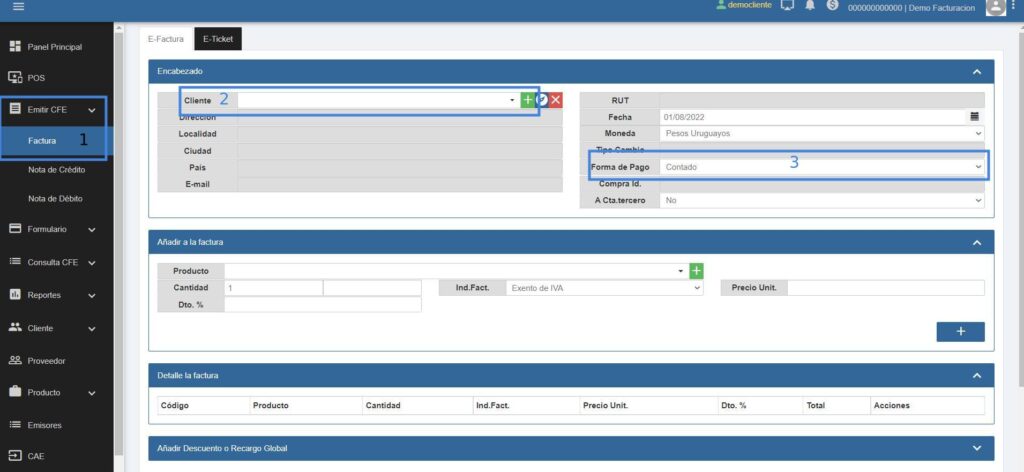
1 – Emitir CFE – Factura.
2 – Seleccionamos el cliente (recuerda que el cliente debe estar previamente ingresado en el sistema para poderle asignar saldo a pagar en la cuenta corriente).
3 – Seleccionamos la Forma de Pago.
Cargamos los datos correspondientes para la emisión de la Factura.
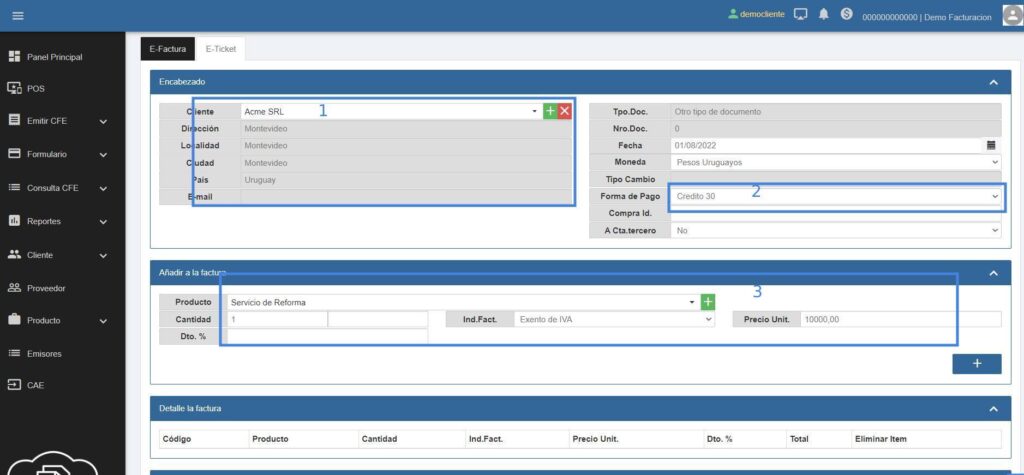
1 – Asignamos un cliente previamente ingresado.
2 – Debemos seleccionar forma de pago Crédito para que ingrese en la cuenta corriente, (si se selecciona contado no ingresará a la cuenta corriente).
3 – Seleccionamos el producto o servicio a facturar.
Ahora vamos a ver que efectivamente la cuenta a cobrar quedó registrado en la Cuenta Corriente.
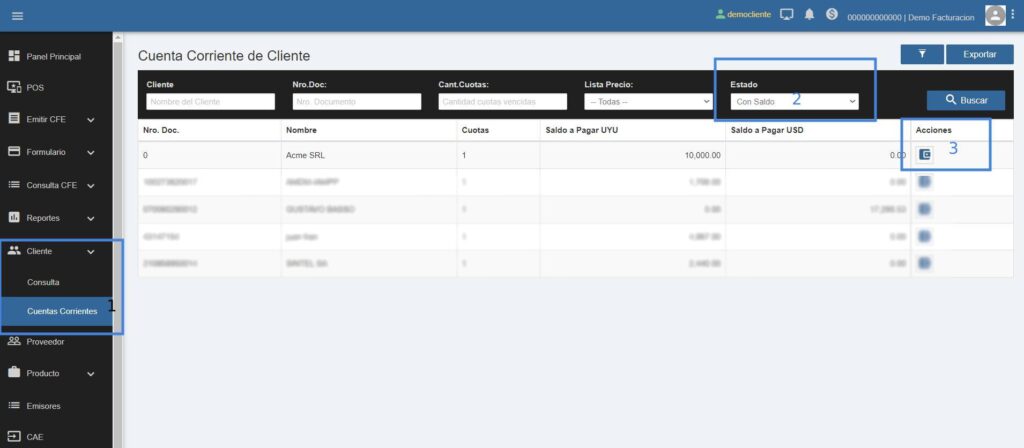
1 – Vamos a Cliente – Cuentas Corriente
2 – En la opción de filtros podemos selecionar solamente aquellos que tengan Saldo pendiente de pago y otros filtros más.
3 – Seleccionamos la Billetera en acciones para ingresar a ver el detalle.
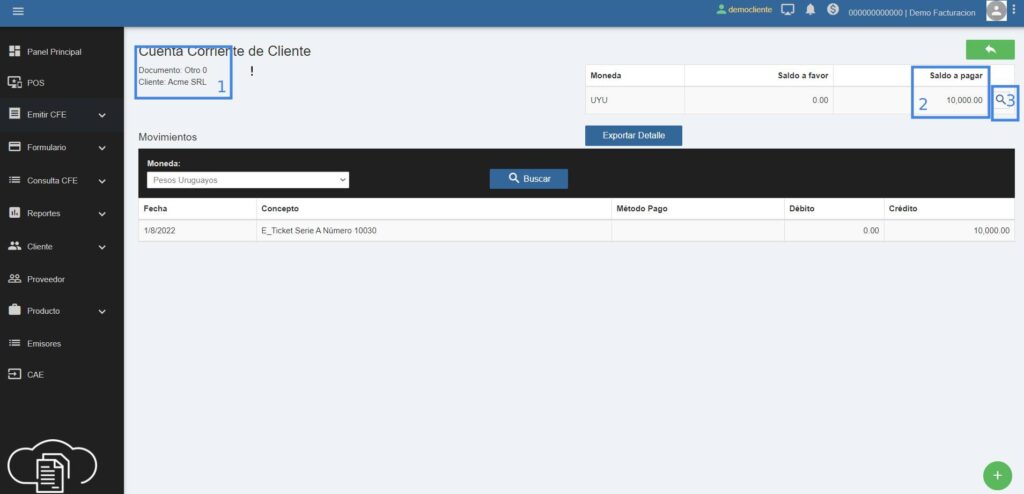
1 – Vemos el nombre del cliente
2 – Vemos el saldo que tiene a pagar, y más abajo en el listado de documentos se visualizan el o los documentos pendientes de pago.
3 – Seleccionamos la Lupa para ingresar a los movimientos de la Cuenta Corriente.
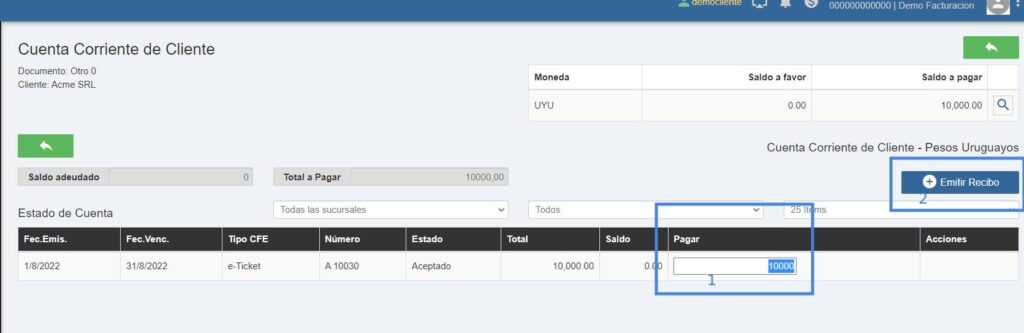
1 – Ingresamos la cantidad que el cliente va a pagar, en caso de pagar la factura en su totalidad se ingresa el importe total, pero también permite pagar parcialmente una factura o en partes; ej, 50% efectivo 50% cheques.
2 – Luego de ingresar la cantidad a pagar se selecciona Emitir Recibo.
ACLARACIÓN: Si bien el procedimiento es el mismo, el sistema maneja 2 formas de emitir recibo de forma interna: una es la forma tradicional, pero también se puede configurar para que el recibo sea electrónico o como se le denomina eFactura de cobranza, en éste último caso se utiliza un CAE de eFactura o eTicket y se envía a DGI, algunas empresas requieren ésto como única manera de aceptar recibos.
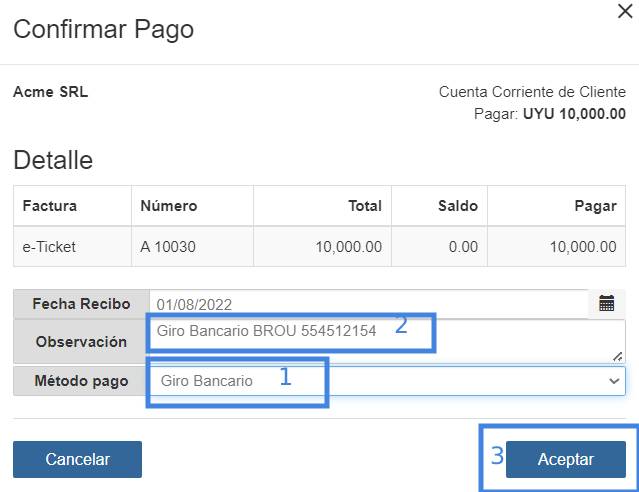
1 – Seleccionamos el Método de pago.
2 – Podemos ingresar una observación; Ej: número de operación.
3 – Aceptar.
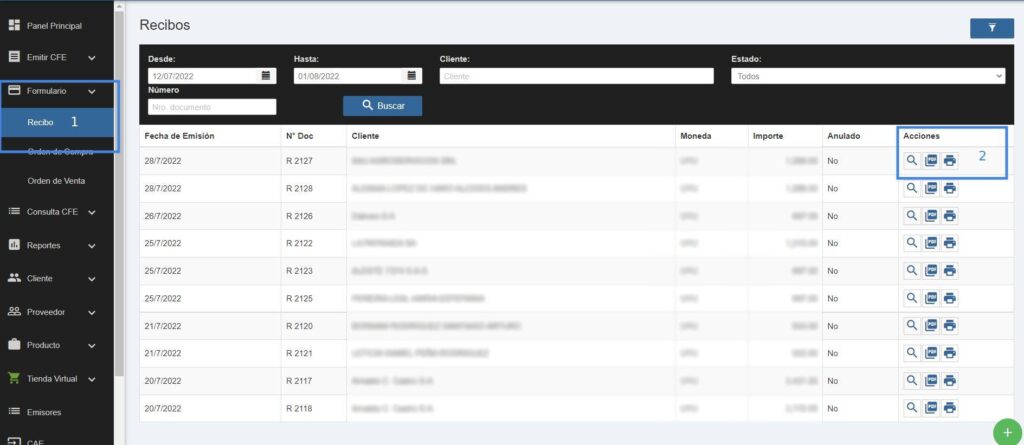
Para imprimir el recibo, descargarlo o visualizarlo vamos a:
1 – Formulario – Recibo
2 – En acciones podemos, visualizar con la Lupa, descargar PDF e imprimir el recibo.
Estimado Cliente; Muchas gracias por confiar en FacturaYA.
Si tiene cualquier duda o consulta estaremos a su orden a través de las vias de comunicación habituales.